

How To Use Snipping Tool On Windows 10
Ambil jepretan layar untuk menyalin kata-kata atau gambar dari semua atau sebagian layar PC. Gunakan Alat Snipping untuk membuat perubahan atau catatan, lalu menyimpan dan berbagi.
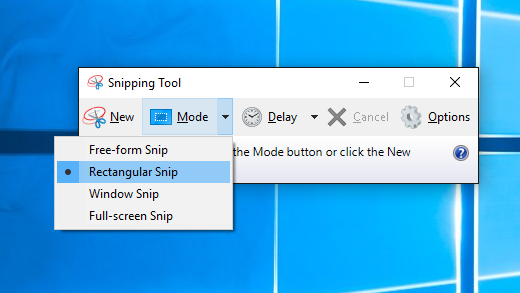
Ambil salah satu dari tipe potongan berikut ini:
| Potongan bentuk bebas | Gambar bentuk bebas di sekitar objek. |
| Potongan persegi | Seret kursor ke sekitar objek untuk membentuk persegi. |
| Potongan jendela | Pilih jendela, seperti kotak dialog, yang ingin Anda rekam. |
| Potongan layar penuh | Merekam seluruh layar. |
Ketika anda mengambil potongan layar, potongan tersebut secara otomatis disalin ke jendela Alat Snipping tempat Anda membuat perubahan, menyimpan, dan berbagi.
Buka Alat Snipping
| Sebagai Windows 10 |
|
| Untuk Windows 8.1 atau Windows RT 8.ane | Geser dari tepi kanan layar, pilih Cari ,masukkan alat snipping dalam kotak pencarian, lalu pilih Alat Snipping dari daftar hasil. |
| Misalnya Windows 7 | Pilih Mulai, lalu masukkan alat snipping dalam kotak pencarian, lalu pilih Alat Snipping dari daftar hasil. |
Bekerja dengan cuplikan layar Anda
Dengan Alat Snipping yang terbuka, pilih salah satu hal berikut untuk membuat dan bekerja dengan cuplikan layar.
Di Alat Snipping, pilih Way. Dalam versi versi Windows yang lebih lama, pilih panah di samping tombol Baru. Berikutnya, ketika memilih jenis potongan yang diinginkan, Anda akan melihat seluruh layar berubah sedikit menjadi abu-abu. Lalu, memilih dari apa pun yang saat ini ditampilkan di layar, pilih area layar yang ingin Anda rekam.
-
Setelah membuka Alat Snipping, buka bill of fare yang ingin Anda rekam. Misalnya Windows 7, tekan tombol Esc sebelum membuka menu.
-
Tekan tombol Ctrl + PrtScn. Seluruh layar berubah menjadi abu-abu termasuk menu yang terbuka.
-
Pilih Way,atau di versi Windows yang lebih lama, pilih panah di samping tombol Baru. Pilih jenis potongan yang anda inginkan, lalu pilih surface area tangkapan layar yang ingin diambil.
Setelah mengambil potongan gambar, Anda dapat menulis atau menggambar di sekitarnya dengan memilih tombol Pena atau Penyorot. Pilih Penghapus untuk menghapus garis yang telah anda gambar.
-
Setelah Anda merekam potongan layar, pilih tombol Simpan Potongan.
-
Dalam kotak Simpan Sebagai, ketikkan nama, lokasi, dan tipe file, lalu pilih Simpan.
Ketika potongan diambil dari jendela browser dan menyimpannya sebagai file HTML, URL akan muncul di bawah potongan. Untuk mencegah URL muncul:
-
Dalam Alat Snipping, pilih tombol Opsi.
-
Dalam kotak Opsi Alat Snipping, kosongkan kotak centang Sertakan URL di bawah potongan (hanya HTML), lalu pilih OK.
Setelah anda mengambil potongan gambar, pilih panah di samping tombol Kirim Potongan, lalu pilih opsi dari daftar.
| Tekan tombol berikut ini | Untuk melakukan ini |
|---|---|
| Alt + M | Pilih mode snipping. |
| Alt + N | Membuat potongan baru di mode yang sama seperti yang terakhir. |
| Shift + tombol panah | Pindahkan kursor untuk memilih dari berbagai tipe potongan. |
| Alt + D | Menunda pengambilan gambar selama i-5 detik |
| Ctrl + C | Menyalin potongan ke clipboard |
| Ctrl + | Menyimpan potongan |
Dengan tangkapan yang terbuka dalam Alat Snipping, pilih Edit > Edit dengan Paint 3D untuk menggunakan fitur pengaturan ukuran, warna, teks, dan banyak penyempurnaan lainnya.
Di binder tempat Anda telah menyimpan potongan layar, klik kanan potongan layar. Pilih Cetak dari opsi dan buat pilihan untuk cara yang Anda inginkan untuk mencetak gambar.
Dalam kotak pencarian di taskbar, ketik alat potongan. Anda akan melihat aplikasi Alat Snipping dan daftar tindakan yang dapat dilakukan. Pilih Sematkan ke taskbar.
Pertama, identifikasi menu atau komponen lain yang ingin Anda rekam. Di Alat Snipping, pilih Tunda, lalu pilih, misalnya, 5 detik. Pilih Way untuk memulai hitung mundur 5 detik. Dalam waktu 5 detik, buka menu atau buat gambar Anda. Pada 5 detik, ketika Anda melihat layar berubah abu-abu, gunakan mouse untuk menggambar di sekitar area yang Anda inginkan.

How To Use Snipping Tool On Windows 10,
Source: https://support.microsoft.com/id-id/windows/menggunakan-alat-snipping-untuk-mengambil-tangkapan-layar-00246869-1843-655f-f220-97299b865f6b
Posted by: buitronthasma.blogspot.com
0 Response to "How To Use Snipping Tool On Windows 10"
Post a Comment